
如何使用U盘装机大师U盘安装win7系统
通常来说电脑系统如果感染病毒木马或者运行速度很慢,不但卡机还死机的话,一般方法有可能还无法解决,就需要重装系统来彻底解决问题了。今天小编就以装机大师U盘安装win7系统的方式来为大家进行一个详细的解说吧!
下载一个装机大师启动盘制作工具,下载地址:http://www.upandashi.com/down/。
然后一键制作启动盘,具体制作方法请参考:http://www.upandashi.com/upanqidong/。
自行到网上下载win7系统镜像文件,并存储到制作好的U盘启动盘当中。

将u盘与电脑连接,重启电脑等待出现开机画面时按下启动快捷键进入启动项窗口,选择“01.运行U盘大师Win10PE(X64)UEFI版(首选)”,按回车键确认。如下图所示:

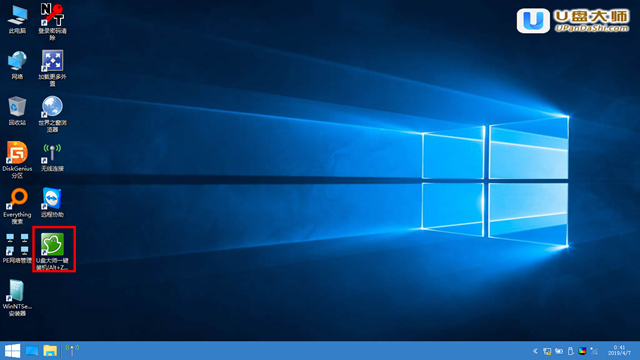
在进入PE系统后,双击桌面“PE一键装系统”打开映像大师,点击“打开”选择u盘中所存放的win7系统镜像文件。如下图所示:
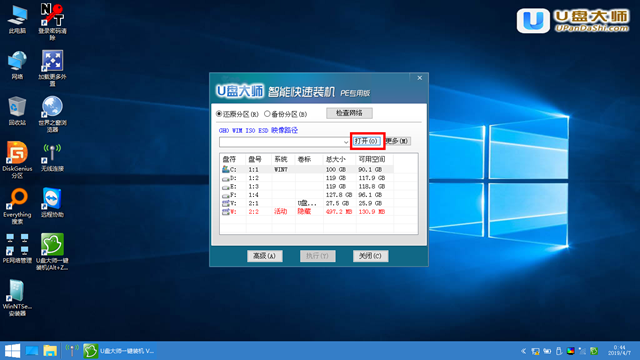
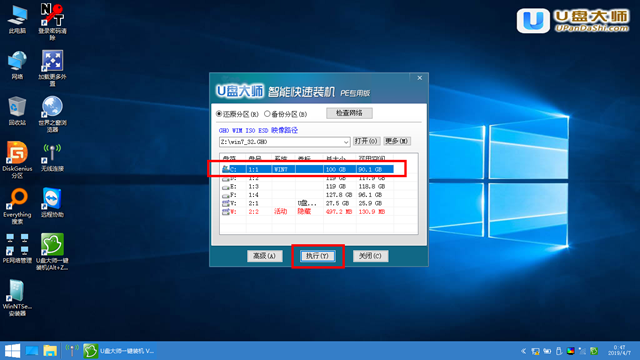
选择好镜像文件后按确定按钮,然后继续选择系统将要安装的位置,一般装在C盘,确定无误后点击“执行”如下图所示:
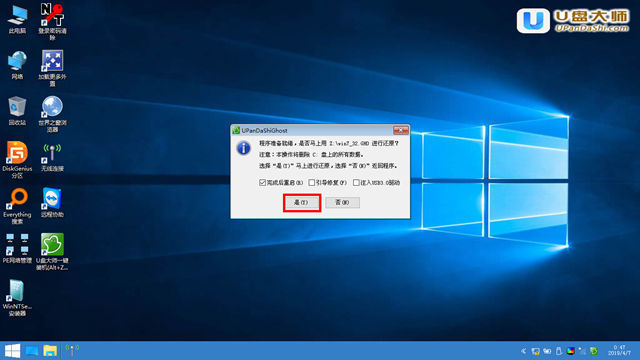
此时会弹出确认是否执行还原操作的提示窗,这里我们点击"确定"即可,如下图所示:
随后工具开始工作,我们需要耐心等待几分钟,待完成时会有重启电脑的提示,点击“立即重启”完成安装。如下图所示:
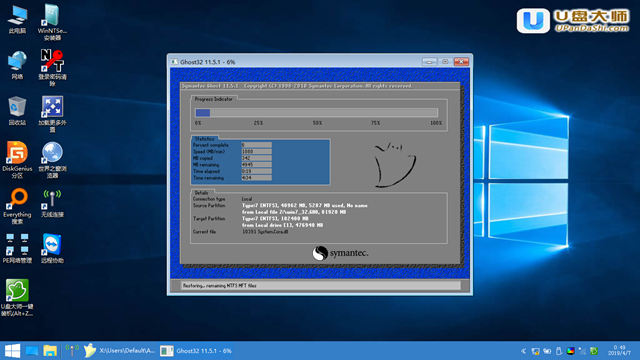
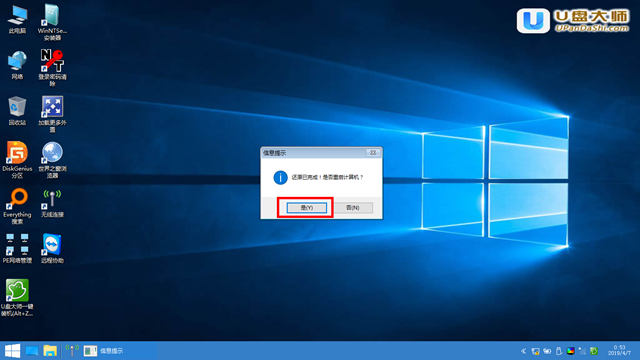
重启后进入安装流程,等待系统安装完成,期间会再重启进入win7系统。如下图所示:

这就是装机大师U盘安装win7系统的具体流程操作了,希望大家通过本文的解说能够顺利地完成win7系统的安装。
相关推荐:如何使用装机大师U盘启动盘安装雨林木风winXP