
怎么在华硕A550JK中使用U盘安装win8系统
作为华硕品牌中具备高性价比的产品,A550JK整体表现较为出色,深色系沉稳的造型设计比较耐看,GTX 850M能够带来较好的游戏性能。华硕A550JK机型的外观以简单、实用为主,用色方面偏向于深色系的比较适合学生用户和初入职场的新人使用,有一种略带低调的风格。那么要如何在华硕A550JK中使用U盘安装win8系统呢?现在就让我们一起来看看华硕A550JK中使用装机大师U盘启动盘安装win8系统的详细教程。
一、使用装机大师u盘启动盘安装win8准备工作:
①将u盘制作成装机大师u盘启动盘;
②下载win8系统镜像包(iso格式),存入装机大师u盘;
③修改硬盘成ahci模式,否则安装完成win8系统将会出现蓝屏现象。
④不同的电脑品牌,其U盘启动快捷键也可能会有所不同,在华硕A550JK中的快捷键是:ESC
二、正式在华硕A550JK中安装win8系统步骤:
1、将装机大师u盘启动盘连接到电脑上,重启/开启电脑,出现开机界面时按下对应的u盘启动快捷键(可以参考相应的U盘启动设置教程:华硕A550JK笔记本U盘启动设置)使用u盘启动盘进入装机大师主菜单,选择01.运行U盘大师Win10PE(X64)UEFI生版(首选),按下回车键确认,如下图所示:

2、进入win8PE系统后,将会自行弹出装机大师PE装机工具,点击“打开”按钮,找到存放于u盘启动盘中的win8系统镜像包,然后在下方选择需要安装的磁盘分区,点击“执行”按钮,如下图所示:
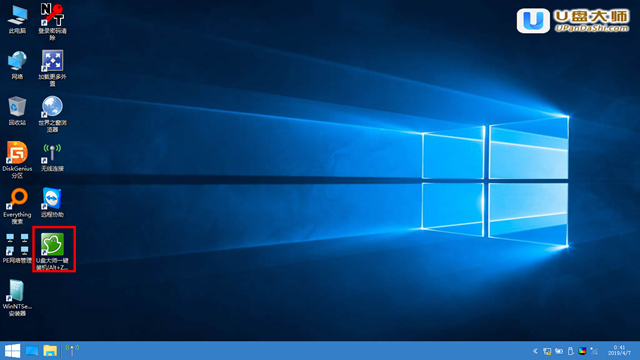
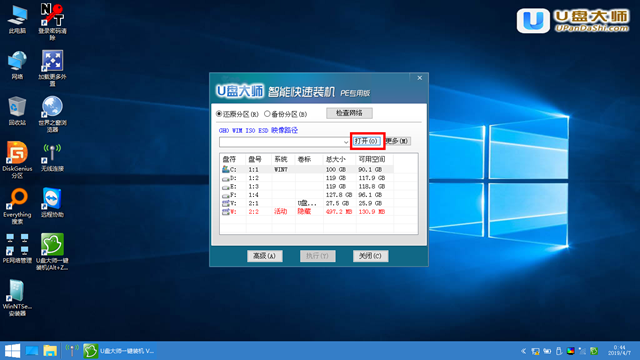
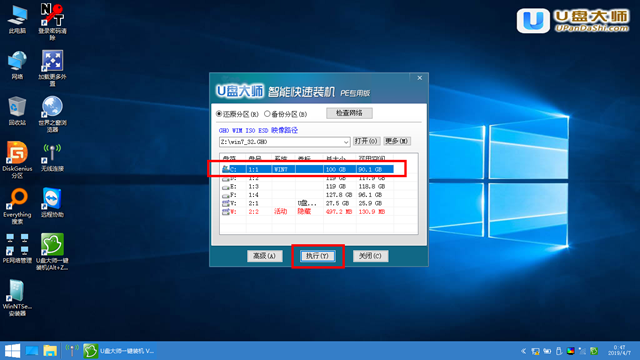
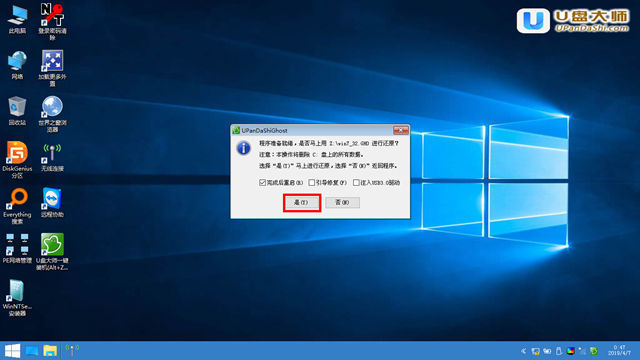
3、在所弹出的询问提示窗口直接点击“确定”按钮,如下图所示:
4、磁盘格式化完成后将会还原磁盘,耐心等待win8系统镜像文件释放完成即可,如下图所示:
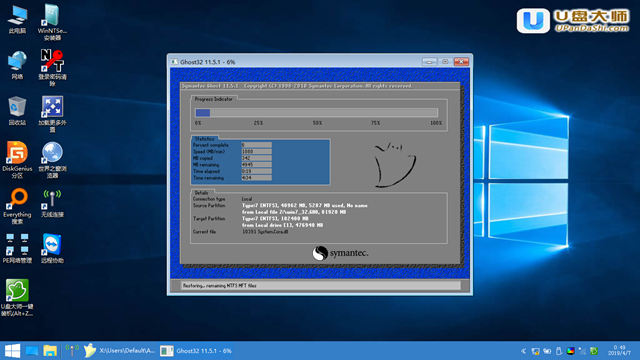
5、接着重启电脑后,电脑就会自行完成剩余win8系统安装过程,待系统安装完成后用户即可进入win8系统界面,如下图所示:
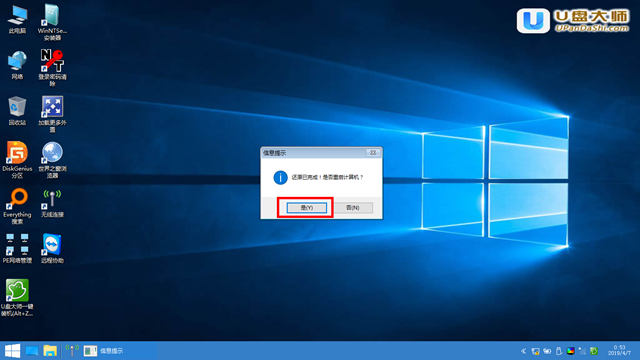

这就是关于在在华硕A550JK中使用U盘安装win8系统的方法介绍了,由此可见,通过装机大师U盘安装系统已经是时下最为流行的装机方式,不仅简单易懂,并且安装效率高。
推荐教程:
惠普EliteBook 840笔记本中怎么从win7升级到win10
http://www.upandashi.com/syjc/1838.html
华硕UX501游戏本如何使用U盘安装win8系统
http://www.upandashi.com/syjc/1790.html
海尔简爱7G笔记本如何使用U盘安装winXP