
微软Surface Pro 3笔记本U盘重装系统win10教程
U盘大师
微软Surface Pro 3笔记本正面配置一块12英寸屏幕,分辨率升级为2160x1440像素,能够带来出众的显示效果。在硬件配置方面,该机搭载Intel 酷睿i3 4020Y处理器,4GB的内存配上64GB SSD硬盘,加之整机内置Windows 8.1操作系统和Office软件,可轻松胜任移动办公的需求,满足商务用户需求。对于这款二合一迷你笔记本来说,要怎么样重装win10系统呢?下面就跟大家分享微软Surface Pro 3笔记本U盘重装系统win10教程。

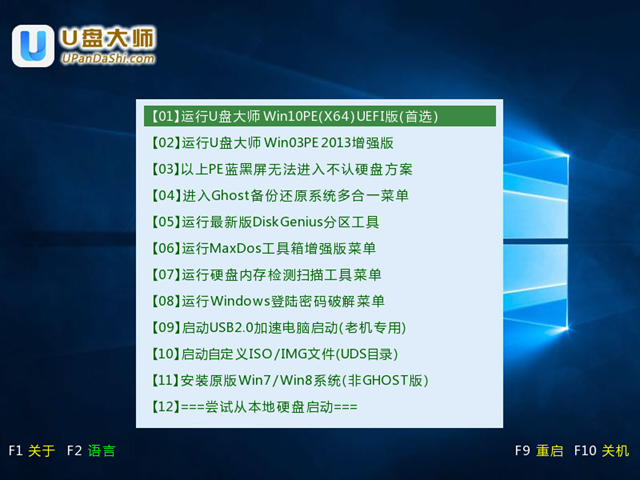
看到窗口弹跳出装机大师菜单是,我们利用键盘的上下键选择【01】运行U盘大师 Win10PE(x64)UEFI版(首选),并按下回车键确定。
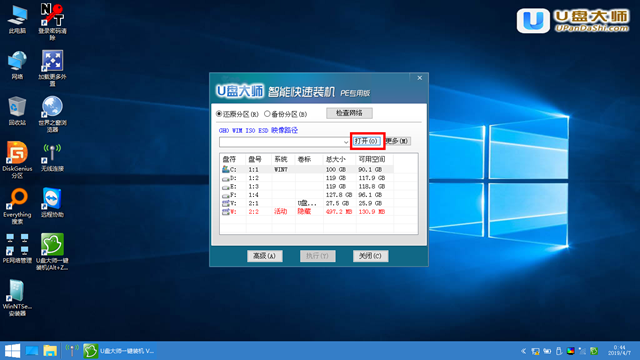
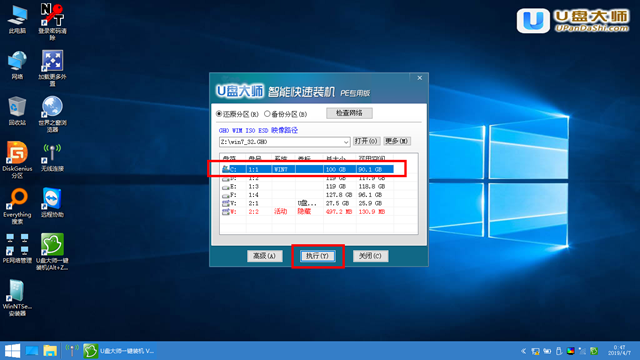
通常情况下,选择c盘存放系统镜像,点击“执行”便可。
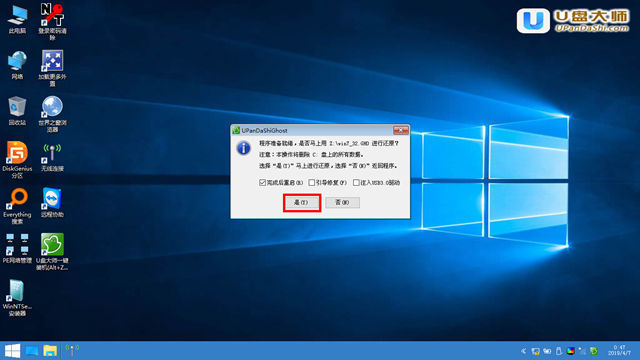
待完成了以上操作后,我们只需要在弹出的提示窗口中点击“确定”就可以了。
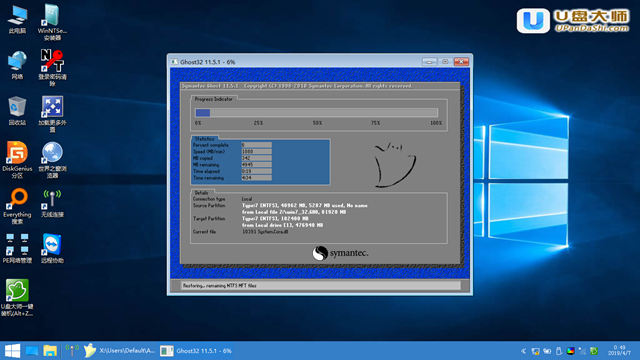
通过以上操作步骤之后就可以成功安装win10系统了。当然,如果小伙伴习惯使用稳定性较强的win7系统的话,不妨参考微软Surface Pro 3笔记本U盘重装win7系统教程来学习一番。