
u盘启动大师安装系统之家win7系统教程
U盘大师
它被赞誉为经典系统,稳定可靠。且系统集成超大,超全驱动包,完美支持品牌机、组装机、笔记本。拥有更稳定、更安全,更人性化的设计。它就是系统之家系统。今天小编就跟大家分享u盘启动大师安装系统之家win7系统教程。
【1】 将制作好的U盘启动盘,并把下载好的系统之家win7系统镜像存储到U盘。
(U盘启动盘制作工具下载:http://www.upandashi.com/down/)
【2】 接着电脑开机,制作u盘系统安装盘。
(U盘启动盘制作教程:http://www.upandashi.com/upanqidong/)
【3】 重启电脑,选择【01】运行U盘大师Win10PE(X64)UEFI版(首选),回车确定。

【4】 待看到PE一键装机工具页面后,在映像文件路径中,我们点击“打开”找到之前存放的系统之家win7系统镜像文件夹。
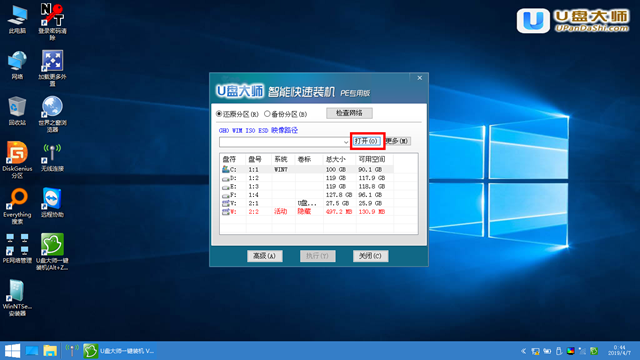
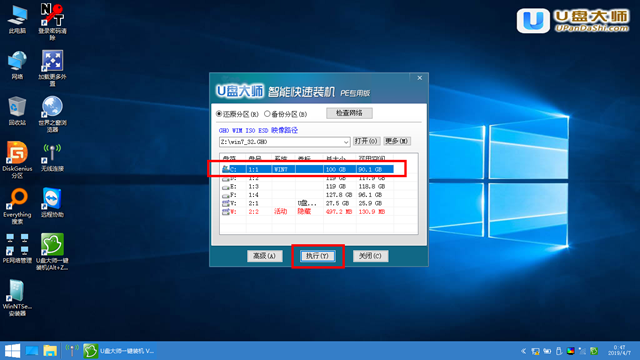
【5】 通常情况下,分区存放的系统镜像一般是C盘,点击“确定”。
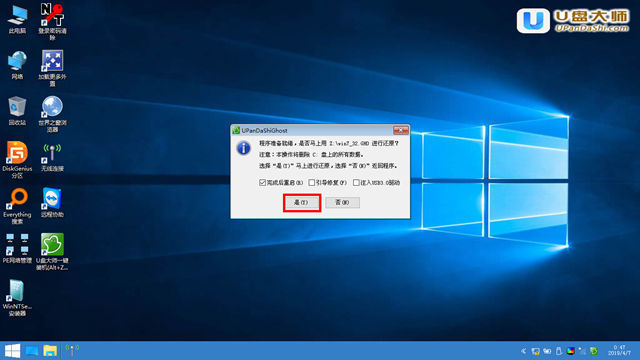
【6】 接着装机工具出现提示框,这个时候我们只要点击“确定”,完成操作即可。
【7】 最后一步,我们只需要耐心等待就可以直接重启全新的桌面了。

具体步骤介绍到这里,用户们都该知道了盘启动大师安装系统之家win7系统教程吧?希望小编分享的文章,能够帮助到需要的朋友。如果有想要为自己电脑安装win8的朋友,可以点击查看u盘启动大师安装系统之家win8系统教程的具体详解步骤噢!