
联想C4030一体机一键u盘装系统教程
联想C4030一体机是一款时尚的家用一体电脑,时尚纤薄的机身设计放在家中也是时尚十足。该机采用酷睿i3处理器,搭配21.5英寸的显示屏和超薄机身,性能卓越。所以说,不仅外观出众,内在配置也是非常强悍。此文小编就来为大家详解联想C4030一体机一键u盘装系统教程。
相关推荐:联想C4030一体机如何设置U盘启动

具体方法如下:
一、制作U盘启动盘的步骤如下:
(1)安装并下载u盘启动盘制作工具。
(点击下载==〉U盘启动盘制作工具下载 )
(2)把之前准备好的U盘插入电脑的USB插口,这个时候U盘启动盘会自动识别并选为默认。
(3)我们点击“一键制作USB启动盘”选项,当程序提示是否继续时,我们只需确定U盘没有重要数据,这样便开始制作了。

(4)当制作完成后,我们只需要点击软件右下角的“模拟启动”如果出现了装机大师的页面(如下)便表示制作完成了。

二、正式安装系统步骤如下:
(1)我们把制作成功的U盘启动盘,插入电脑USB插口,连接电脑后立马重启。
(点击查看==〉装机大师U盘启动盘制作教程【U盘装系统图解教程】)
(2)当电脑开机画面出现的时候,我们连续按下电脑开机画面出现时,连续按下U盘启动快捷键“F12”,直接进入一个启动项选择的窗口。

(3)完成上述操作后,我们选中【01】运行U盘大师win10PE(X64)UEFI版(首选)按下回车“Enter“键,进入装机大师主菜单界面。
(4)进入【01】运行U盘大师win8PE装机维护版(新机器)页面后,双击打开“U盘大师一键装机”。
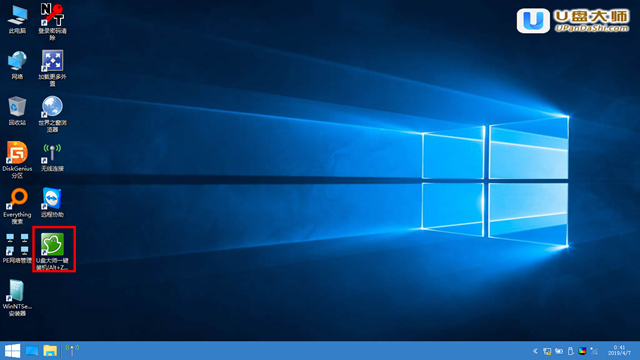
(5)打开“U盘大师一键装机"工具后,软件便会自动识别提取GHO目录下的GHO文件。我们只需要点击“打开”就可以了。
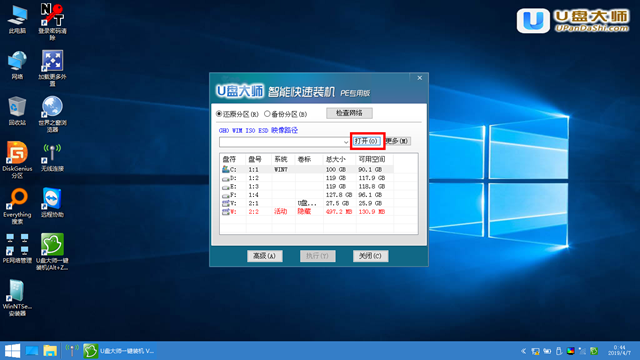
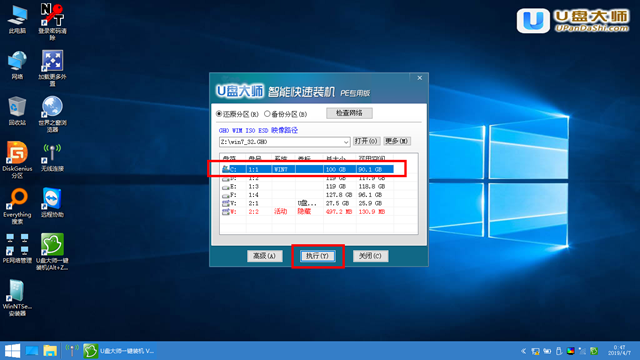
(6)点击“确定”后,会出现一个弹跳窗口,我们依旧点击“确定”,完成操作。
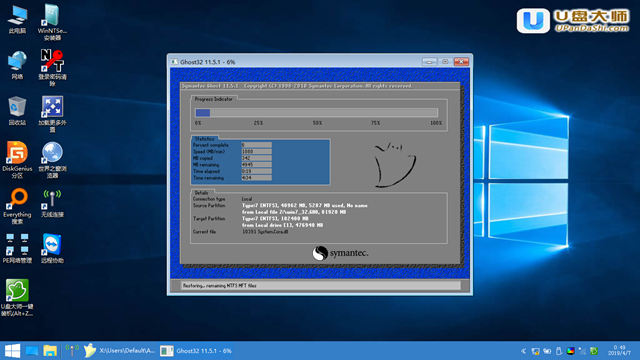
(7)此时,画面将会出现一个正在压缩GHO的窗口,无需任何操作,只需要耐心等待就可以了。
(8)解压完成后,弹跳出的提示框会提示是否立即重启,这个时候我们直接点击立即重启就即可。
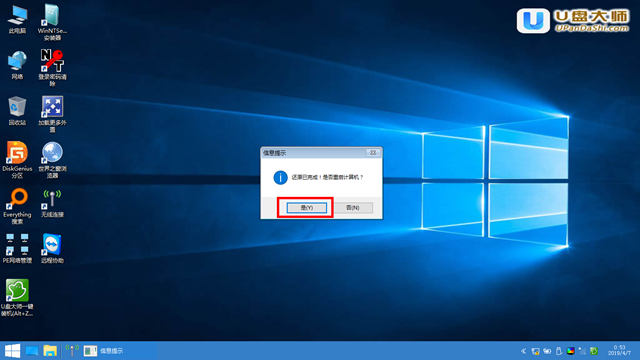
(9)最后,把U盘从电脑中安全删除,电脑便会自动安装系统,直到进入桌面,那就表示系统安装完毕了。

通过以上的步骤,便能为你的电脑成功安装系统了。如果朋友们也想为联想C4030一体机一键u盘装系统的话,不妨点击查看一番,更多精彩的疑难解答,尽在装机大师。小伙伴们,千万不要错过噢!