
第四步:U盘重装系统步骤
U盘大师
在U盘装机大师的主菜单界面中通过方向键选择“[01]运行U盘大师 Win10PE(X64)UEFI版(首选) ”。选中后按下回车键,就可进入PE系统,然后就可以按以下步骤安装系统。

1、进入PE系统后,在PE系统的桌面上,双击打开"U盘大师一键装机",点击"打开"按钮。
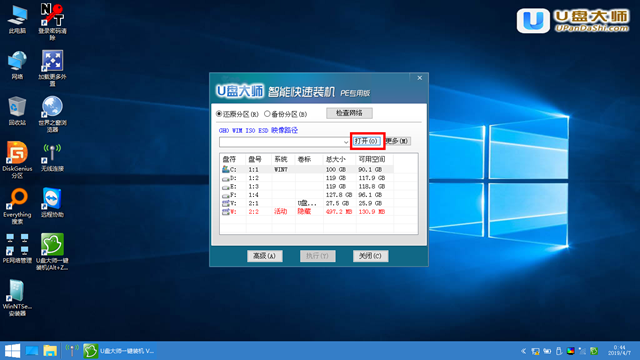
2、在弹出的软件窗口,通过"打开"按钮选择要安装的“ISO”等镜像文件(U盘装机大师可完美支持ISO,GHO,WIM,ESD四种镜像文件)。
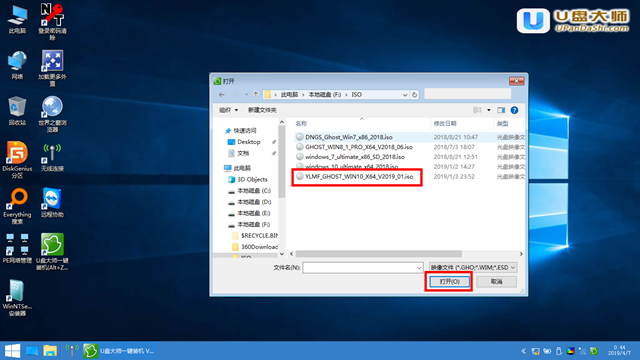
3、在ISO加载完毕后,选中对应的"GHO"文件,然后点击"确定"(如果下载的是GHO格式的镜像文件就跳过此步)。
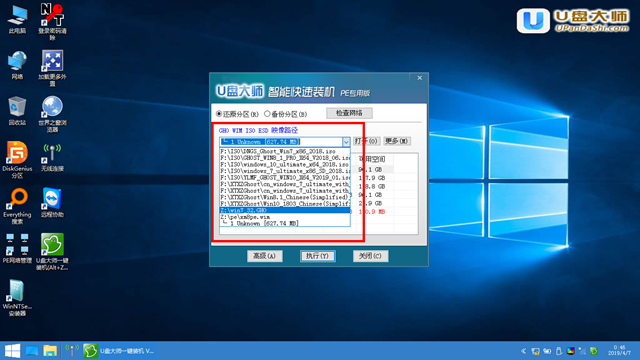
4、选择要恢复的分区,一般默认为C:盘,然后点击"确定"。
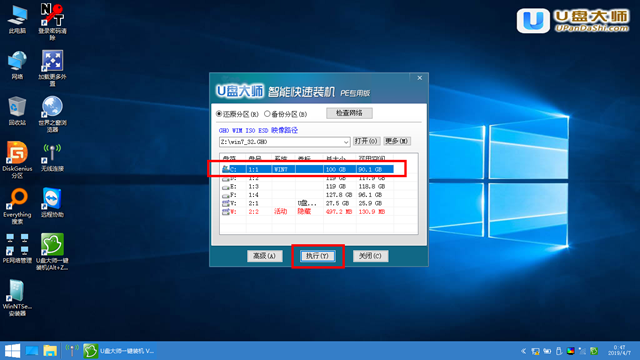
5,、确认提示框里的信息后,点击"是"。
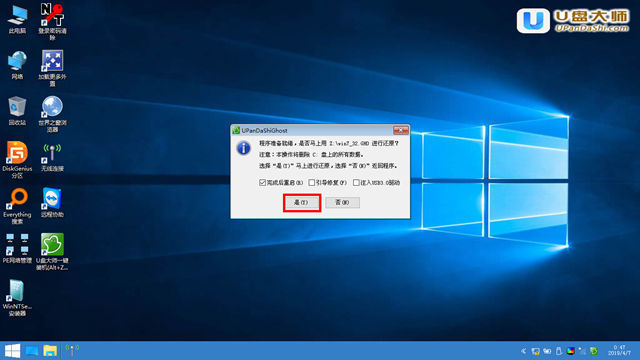
6、在弹出Ghost恢复界面后,接下来电脑会自动完成系统安装,只需耐心等待即可。
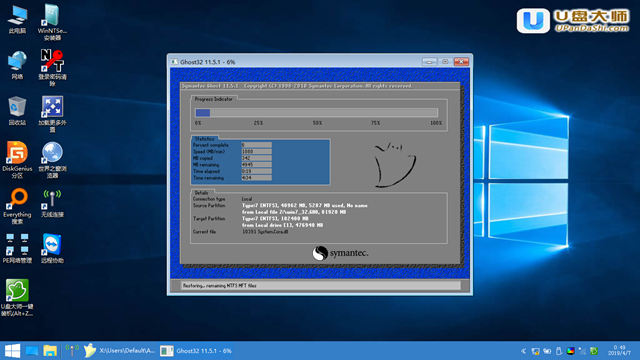

以上就是U盘装机大师U盘启动盘装系统的操作方法,希望大家对U盘装机大师多多支持。
相关教程:
点击查看==》U盘启动制作教程
点击查看==》Bios设置u盘启动
点击查看==》U盘装Ghost XP教程
点击查看==》U盘装Ghost Win7教程
点击查看==》U盘装Ghost Win8教程
点击查看==》U盘装Ghost Win10教程
点击查看==》U盘启动盘建立磁盘分区教程
点击查看==》Win10PE联网下载系统重装教程